
Twilio WhatsApp
uContact tiene integración con Twilio para que puedas comunicarte con tus clientes a través de campañas de SMS y WhatsApp. Es muy fácil crearlo y requiere una configuración sencilla con la información proporcionada por el proveedor.
¡Antes de empezar!
Antes de comenzar la configuración, debes tener cierta información que uContact necesitará para poder establecer la integración con el proveedor. A continuación te detallamos que información es necesaria.
Configuración en el portal de Twilio
Dentro del portal de Twilio es necesario configurar ciertos Webhooks para el correcto funcionamiento del proveedor.
- Webhook para los mensajes
https://instancia.ucontactcloud.com/api/inbound/twilioWpp/messageDebes reemplazar "instancia" con el nombre de la instancia, sin el .ucontactcloud.com.
- Webhook para los estados
https://instancia.ucontactcloud.com/api/inbound/twilioWpp/statusDebes reemplazar "instancia" con el nombre de la instancia, sin el .ucontactcloud.com.
Información requerida
- Nombre de usuario: Nombre de usuario de la cuenta de Twilio.
- Contraseña: Contraseña de la cuenta de Twilio.
¿Cómo configurar el proveedor en uContact?
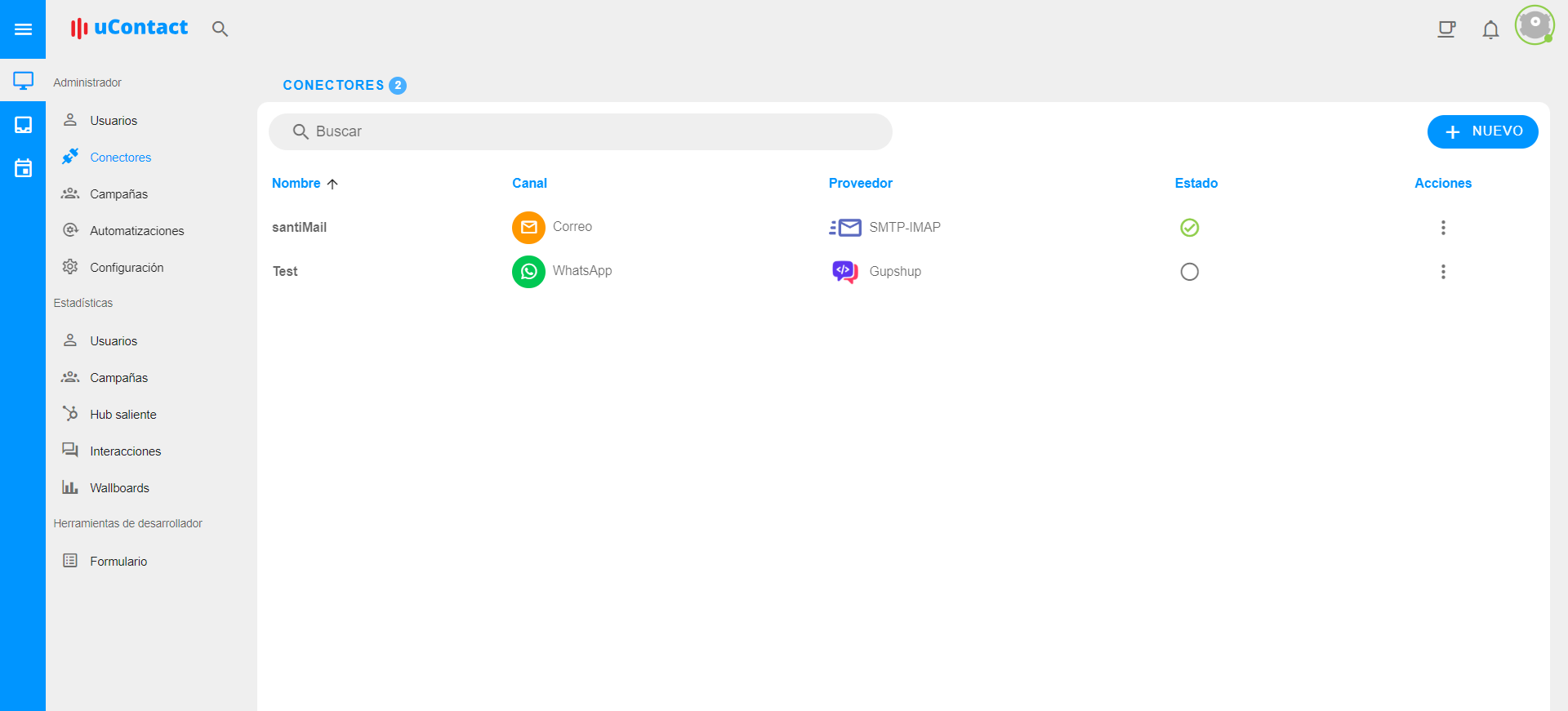
- Tienes que ir a la pestaña de Conectores y presionar el botón "Nuevo".
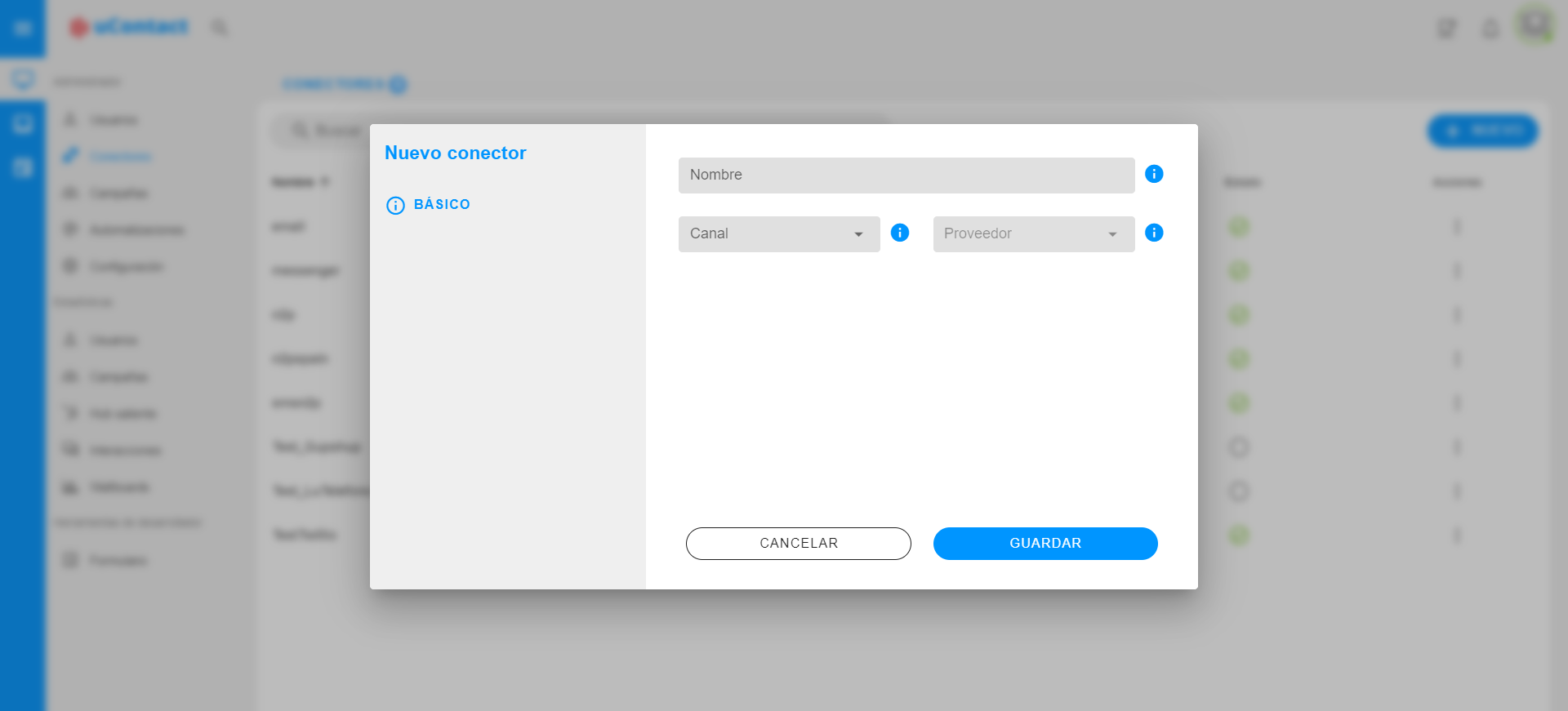
- En este modal, debes escribir un nombre para el conector, seleccionar el canal y el proveedor que desees.
- Una vez que selecciones el canal y el proveedor, aparecerán dos nuevas pestañas. En la pestaña de Configuración, debes completar los campos con la información proporcionada por la compañía telefónica.
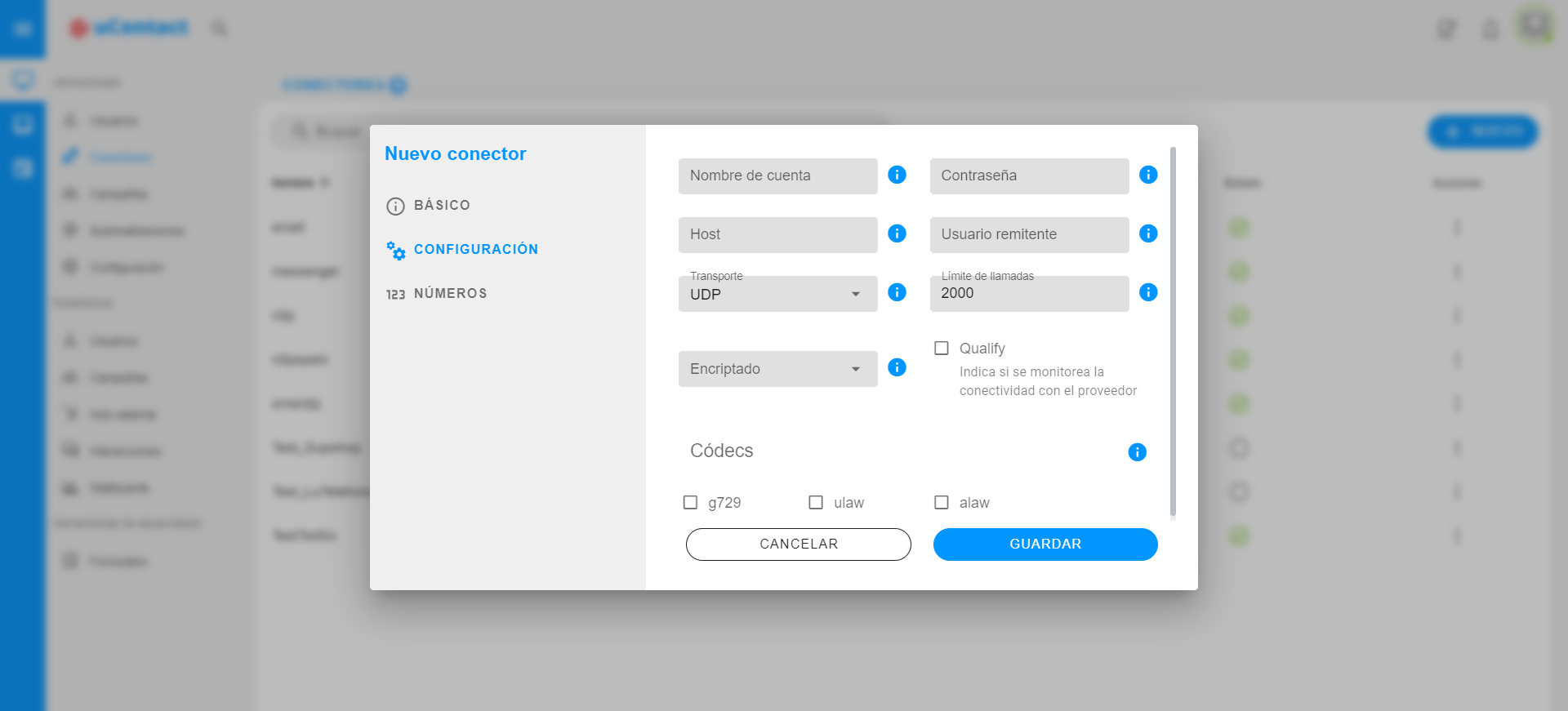
Configuración
- Nombre de usuario: Nombre de usuario de la cuenta de Twilio.
- Contraseña: Contraseña de la cuenta de Twilio.
- Luego, en la pestaña de Números, debes ingresar los números.
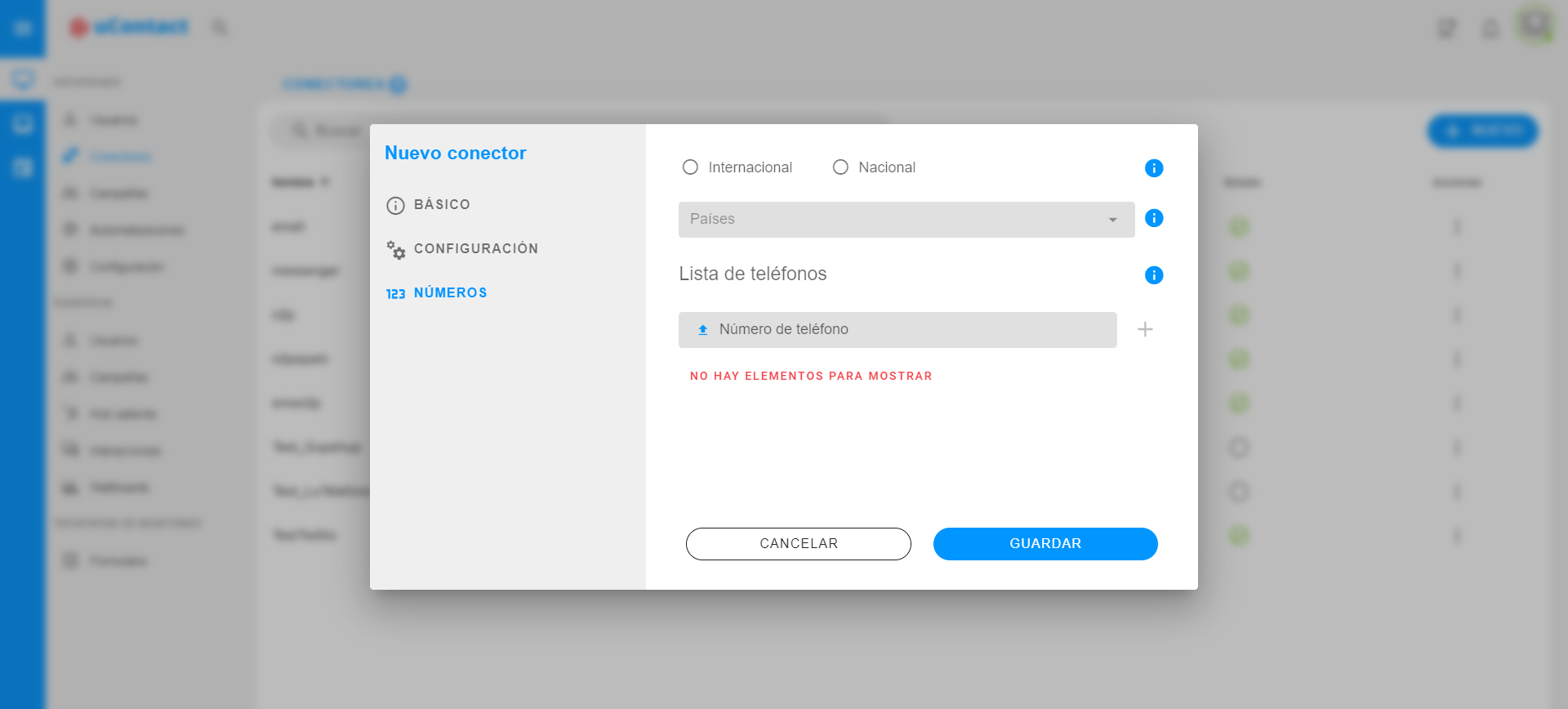
Números
- Lista de teléfonos: La lista de números está asociada al conector.
¿Cómo monitorear el estado del conector?
Puedes verificar el estado del conector en tiempo real. Para hacerlo, dirígete a la pestaña de conectores en el Menu de Administración, donde verás una lista con todos los conectores creados. En la columna "Estado", aparecerá el estado correspondiente a cada proveedor.
¿Que significa cada estado?
| Estado | Descripción |
|---|---|
| Conectado | El conector está funcionando correctamente. |
| No monitoreado | El conector no está siendo monitoreado. |
| Desconectado | El conector está desconectado. |
| Activar | El conector no está funcionando y requiere ser activado nuevamente. |
¿Qué sigue?
Ahora que ya sabes un conector de Twilio WhatsApp, ¡veamos como utilizarlos en tus campañas de WhatsApp con este tutorial!